Как перенести данные между устройствами на Android: полное руководство
Новый телефон всегда радует — пока не доходит до момента, когда нужно переносить данные. Фото, чаты, приложения, заметки, пароли — всего так много, что легко что-то забыть. К счастью, Android давно научился делать это быстро и без боли. Главное — знать, какие инструменты использовать и как всё правильно настроить.
Встроенный способ: перенос через Google-аккаунт
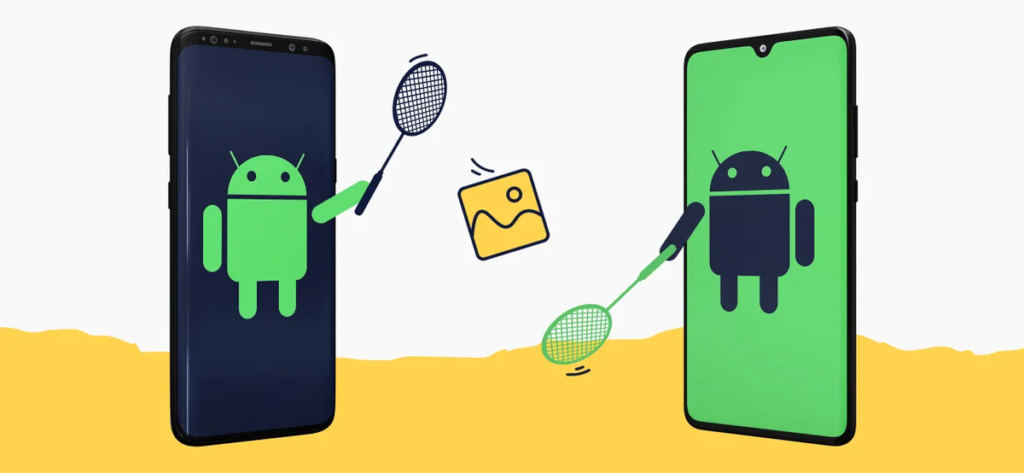
Самый простой и надёжный вариант — использовать встроенную синхронизацию Google. Если ты вошёл в аккаунт на старом телефоне и включил резервное копирование, большинство данных подтянется автоматически.
Что переносится:
- Контакты, календарь, заметки и пароли.
- Установленные приложения и их настройки.
- Фото и видео (если включено Google Фото).
- История звонков и SMS (в некоторых версиях Android).
Как это сделать:
- На старом телефоне открой «Настройки → Google → Резервное копирование».
- Убедись, что включена опция «Создание резервной копии в Google One».
- После этого на новом устройстве войди в тот же аккаунт и выбери пункт «Восстановить из резервной копии».
Через несколько минут — всё на месте: и контакты, и приложения, и даже обои.
Перенос с помощью кабеля при первом запуске
Если ты только достал новый телефон из коробки, Android предложит перенести данные прямо во время первичной настройки. Это работает через USB-кабель или Wi-Fi Direct.
Ты просто выбираешь пункт «Скопировать данные», подключаешь старый телефон, и система сама переносит нужное: от приложений до истории чатов. Процесс занимает 10–30 минут, но зато не требует ничего дополнительного.
Такой способ надёжнее, чем облако, если интернет медленный или данных много (например, видео в 4K или большие архивы).
Используй фирменные приложения
У крупных брендов есть собственные инструменты переноса данных — они работают быстрее и переносят даже специфичные вещи вроде звонков, заметок и тем оформления.
Samsung Smart Switch.
Позволяет передавать всё — от контактов до настроек домашнего экрана. Работает через кабель, Wi-Fi или компьютер.
Xiaomi Mi Mover.
Простое и удобное приложение: создаёт точку доступа между телефонами и копирует файлы напрямую. Всё делается без интернета.
Huawei Phone Clone.
Передаёт фото, видео, чаты, даже приложения. Скорость высокая — до 1 ГБ в минуту.
Эти инструменты особенно полезны, если переходишь с телефона того же бренда: сохраняются темы, шрифты, обои, даже иконки приложений.
Через облачные сервисы
Если тебе нужно просто перенести файлы — фото, документы, музыку — проще всего использовать облако.
Google Диск, Dropbox, OneDrive — выбирай, где у тебя есть место. Загрузи всё со старого телефона, а потом скачай на новый.
Ещё вариант — Telegram: отправь себе файлы в «Избранное», а потом просто скачай на другом устройстве.
Такой метод медленнее, но удобен, если телефоны далеко друг от друга или нужно перенести не всё подряд, а выборочно.
Перенос чатов и сообщений
Сейчас он поддерживает прямой перенос между Android-устройствами без облака. Нужно просто подключить оба телефона к одному Wi-Fi и следовать инструкции в приложении.
Если хочешь использовать Google Диск — включи резервное копирование в настройках WhatsApp, а потом восстанови его на новом устройстве.
Telegram
Тут всё просто — чаты хранятся в облаке. Устанавливаешь Telegram на новом телефоне, входишь в аккаунт, и все переписки и медиа появляются автоматически.
Viber, Signal и другие
Эти приложения тоже умеют делать резервные копии, но иногда только вручную. Проверь настройки перед тем, как менять устройство.
Если телефоны разных брендов
Иногда при переходе, например, с Samsung на Xiaomi, часть данных (например, заметки или звонки) не переносится корректно. В этом случае выручат сторонние программы:
- MobileTrans — платное, но очень стабильное решение; переносит всё вплоть до истории звонков.
- Send Anywhere — быстро передаёт файлы по Wi-Fi без регистрации.
- SHAREit — популярный способ передавать файлы, но нужно следить, чтобы обе стороны использовали последнюю версию.
Главное — не спеши. Перед переносом стоит сделать полную резервную копию, чтобы не потерять ничего важного.
Полезные советы
- Перед началом зарядка обоих телефонов — минимум 50%.
- Если используешь облако, проверь, что подключен стабильный Wi-Fi.
- Очисти старое устройство только после того, как убедишься, что всё перенеслось.
- Не удаляй старую резервную копию хотя бы пару дней — на случай, если что-то не подтянется сразу.
Перенос данных между Android-устройствами давно перестал быть головной болью. Синхронизация Google и фирменные приложения делают процесс простым и безопасным. Главное — не торопиться и проверить всё по шагам.
Новый телефон — это не новая жизнь, а просто продолжение старой, только быстрее и удобнее. И если всё сделать грамотно, переход займёт не больше получаса — без потерь, паники и кучи ненужных «ускорителей».