
Как настроить SOCKS5 в Telegram и обойти блокировку за пару минут
SOCKS5 — это протокол прокси-соединения, который позволяет перенаправлять трафик Telegram через сторонний сервер. Если мессенджер заблокирован или работает нестабильно, подключение через SOCKS5 помогает обойти ограничения провайдера и восстановить доступ. Настройка занимает пару минут, главное — найти рабочий прокси-сервер и правильно ввести данные. Разбираем по шагам для всех платформ.

Что такое SOCKS5 и зачем он нужен в Telegram
SOCKS5 — сетевой протокол, который позволяет приложениям проводить трафик через внешние серверы, обходя блокировки и файрволы. Telegram встроил поддержку SOCKS5 именно для случаев, когда мессенджер блокируют на уровне провайдера или страны.
Как это работает:
- Вместо того чтобы напрямую подключаться к серверам Telegram, твой клиент отправляет данные через прокси-сервер в другой стране.
- Провайдер видит только соединение с прокси, а не с Telegram — блокировка не срабатывает.
- Прокси-сервер передаёт твои сообщения дальше на серверы Telegram и возвращает ответы обратно.
В отличие от VPN, прокси работает только внутри Telegram, не затрагивая другие приложения и браузеры.
Где взять рабочий SOCKS5-прокси для Telegram
Чтобы настроить SOCKS5, тебе нужны данные прокси-сервера: IP-адрес, порт, иногда логин и пароль.
Бесплатные публичные прокси
В сети есть списки бесплатных SOCKS5-серверов, но большинство из них нестабильны, медленны или вообще не работают.
Где искать:
- sockslist.net — список бесплатных SOCKS5-прокси.
- https://hide-my-name.com/proxy-list/ — фильтр по типу SOCKS5.
- http://free-proxy-list.net— международные списки.
Минус: нужно перебирать десятки адресов, пока не найдёшь рабочий. Плюс эти серверы часто блокируются или перестают работать через пару дней.
Платные прокси-сервисы
Надёжнее взять платный прокси — он стабилен, быстр и защищён.
Рекомендуемые сервисы:
- CactusVPN — есть SOCKS5-прокси, от 3.5$/месяц.
- Webshare.io — бесплатный тариф с ограничениями, платный от 2$/месяц.
- RapidSeedbox — прокси + дополнительные сервисы.
После покупки сервис выдаёт данные: IP-адрес, порт (обычно 1080), логин и пароль.
Tor Browser как бесплатная альтернатива
Если не хочешь искать прокси, можно использовать Tor Browser — он сам работает как SOCKS5-прокси.
Как это работает:
- Скачай и запусти Tor Browser на компьютере.
- В настройках Telegram укажи localhost (127.0.0.1) как адрес прокси, порт — 9150 (или 9050, если стоит системный Tor).
- Telegram будет работать через Tor, пока браузер запущен.
Минус: медленнее платных прокси, нужно держать Tor открытым.
Настройка SOCKS5 в Telegram на Android
Шаг 1: Открой настройки Telegram
- Запусти приложение Telegram.
- Свайпни вправо или нажми три полоски в левом верхнем углу — откроется меню.
- Выбери «Настройки».
Шаг 2: Найди раздел «Данные и память»
- Прокрути вниз до пункта «Данные и память».
- Внутри найди раздел «Настройки прокси» (может называться просто «Прокси»).
Шаг 3: Включи прокси и выбери SOCKS5
- Нажми «Использовать прокси» (переключатель станет активным).
- Выбери тип подключения: SOCKS5.
Шаг 4: Введи данные прокси-сервера
Теперь заполни поля:
- Сервер (или Hostname): IP-адрес прокси (например, 192.254.68.37).
- Порт: обычно 1080 (уточни у провайдера прокси).
- Логин и пароль: если прокси требует аутентификацию, введи данные из личного кабинета сервиса.
Шаг 5: Сохрани и проверь подключение
- Нажми «Сохранить» или «Готово».
- Telegram автоматически проверит соединение — если всё ок, появится галочка и статус «Подключено».
- Если прокси не работает — попробуй другой адрес из списка.
Теперь весь трафик Telegram идёт через прокси-сервер.
Настройка SOCKS5 в Telegram Desktop (Windows/macOS/Linux)
Шаг 1: Открой настройки
- Запусти Telegram Desktop.
- Нажми три полоски в верхнем левом углу → «Настройки».
Шаг 2: Перейди в раздел «Дополнительно»
- В настройках найди пункт «Дополнительно» (или «Advanced»).
- Нажми «Тип подключения» (или «Connection type»).
Шаг 3: Выбери «TCP with custom socks5-proxy»
- По умолчанию стоит «По умолчанию (сейчас: TCP)».
- Переключи на «TCP with custom socks5-proxy».
Шаг 4: Введи данные прокси
Заполни поля:
- Hostname: IP-адрес прокси (например, 192.254.68.37) или localhost (127.0.0.1, если используешь Tor).
- Port: 1080 (или 9150/9050 для Tor).
- Username / Password: если прокси требует авторизацию.
Шаг 5: Сохрани настройки
- Нажми «Сохранить» (или «Save»).
- Telegram подключится через прокси — если всё работает, статус соединения изменится.
Теперь Telegram Desktop работает через SOCKS5.
Настройка SOCKS5 в Telegram на iOS (iPhone/iPad)
Шаг 1: Открой настройки
- Запусти Telegram.
- Перейди в «Настройки» (иконка шестерёнки внизу).
Шаг 2: Найди «Данные и память»
- Прокрути до раздела «Данные и память».
- Открой «Настройки прокси».
Шаг 3: Включи SOCKS5
- Включи переключатель «Использовать прокси».
- Выбери SOCKS5 из списка типов.
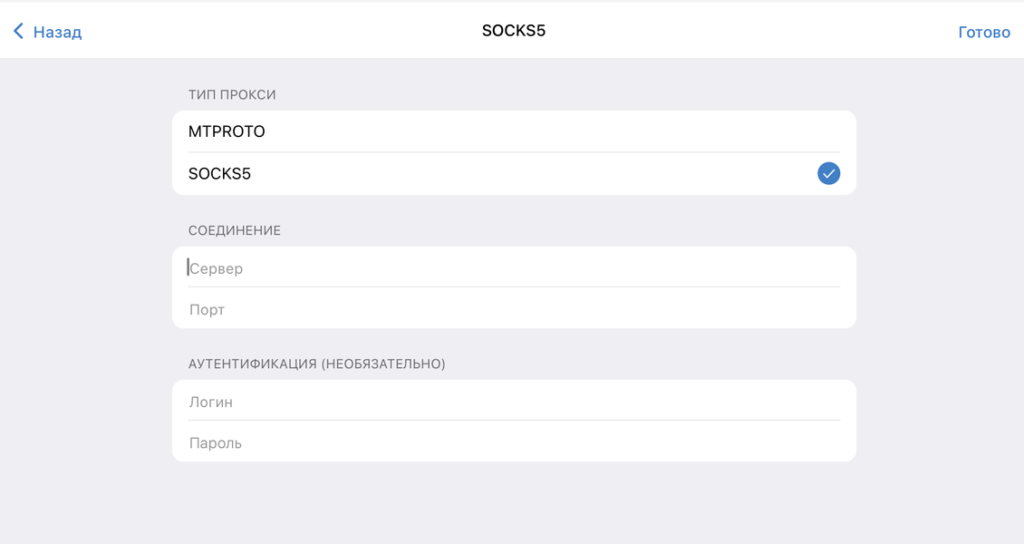
Шаг 4: Введи данные прокси
- Сервер: IP-адрес прокси.
- Порт: обычно 1080.
- Логин и пароль: если требуется.
Шаг 5: Сохрани
Нажми «Готово» — Telegram проверит подключение и активирует прокси.
Если SOCKS5 не работает: частые проблемы и решения
Ошибка «Не удалось подключиться к прокси»
Причины:
- Неправильный IP-адрес или порт.
- Прокси-сервер offline или заблокирован.
- Требуется логин/пароль, а ты их не ввёл.
Решение:
- Проверь данные: IP, порт, логин, пароль.
- Попробуй другой прокси из списка.
- Убедись, что интернет работает (зайди в браузер).
Telegram подключился, но сообщения не отправляются
Причины:
- Медленный или перегруженный прокси-сервер.
- Прокси заблокирован на уровне провайдера.
Решение:
- Смени прокси на более быстрый.
- Попробуй серверы из других стран (США, Германия, Швеция).
Прокси работает, но скорость низкая
Причины:
- Бесплатный публичный прокси, который используют тысячи людей.
- Сервер находится далеко от тебя.
Решение:
- Перейди на платный прокси.
- Выбирай серверы географически ближе (Казахстан, Грузия, Турция для России).
SOCKS5 vs VPN: что лучше для Telegram
| Параметр | SOCKS5-прокси | VPN |
|---|---|---|
| Скорость | Быстрее (меньше шифрования) | Медленнее (полное шифрование) |
| Охват | Только Telegram | Весь трафик устройства |
| Настройка | Чуть сложнее (нужны данные прокси) | Проще (установил приложение — работает) |
| Безопасность | Средняя | Высокая (шифрование всего трафика) |
| Цена | Бесплатные варианты доступны | Платные надёжнее (300–1000 руб/мес) |
Вердикт: если нужно разблокировать только Telegram — SOCKS5 быстрее и проще. Если хочешь защитить весь трафик и обходить блокировки на всех сайтах — VPN лучше.
Безопасность: можно ли доверять публичным прокси
Бесплатные публичные SOCKS5-серверы — это лотерея. Ты не знаешь, кто их поднял и что с ними делают.
Риски:
- Логирование трафика: владелец прокси может записывать твои сообщения.
- Вредоносное ПО: некоторые прокси встраивают рекламу или вирусы.
- Кража данных: логины, пароли, личные файлы могут уходить к третьим лицам.
Как защититься:
- Используй проверенные платные сервисы (CactusVPN, Webshare, RapidSeedbox).
- Не вводи конфиденциальные данные в Telegram через публичные прокси.
- Если нужна полная безопасность — используй VPN вместо прокси.
Заключение: SOCKS5 для Telegram — просто и быстро
Настройка SOCKS5 в Telegram — дело пяти минут. Нашёл рабочий прокси (платный надёжнее бесплатного), вбил IP, порт, логин-пароль в настройках — готово. Мессенджер снова работает, даже если провайдер его блокирует.
Если не хочешь заморачиваться с поиском прокси, используй Tor Browser на компьютере или переходи на платный VPN — там всё проще и стабильнее. Главное — не забывай про безопасность: публичные прокси могут логировать твой трафик, поэтому для конфиденциальных переписок лучше брать проверенные платные сервисы.
Telegram встроил SOCKS5 не просто так — это один из самых быстрых способов обойти блокировки без танцев с бубном. Пользуйся на здоровье.